핵심 요약
PC에서 이모지를 빨리 입력하는 단축키와 스마트폰의 빠른 입력 기능, 자주 쓰는 이모지를 등록하는 요령을 단계별로 안내합니다.
이모지 단축키를 찾는 상황 — PC에서 막힐 때
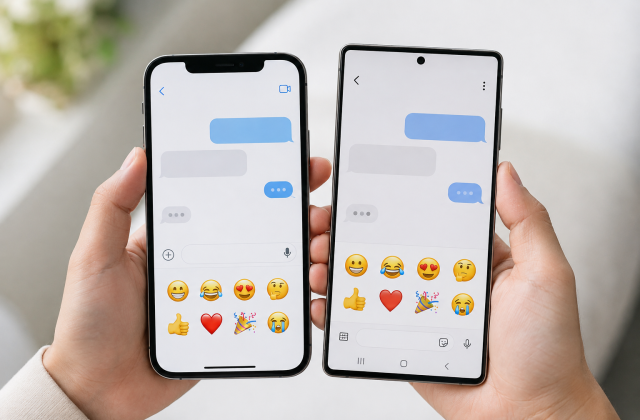
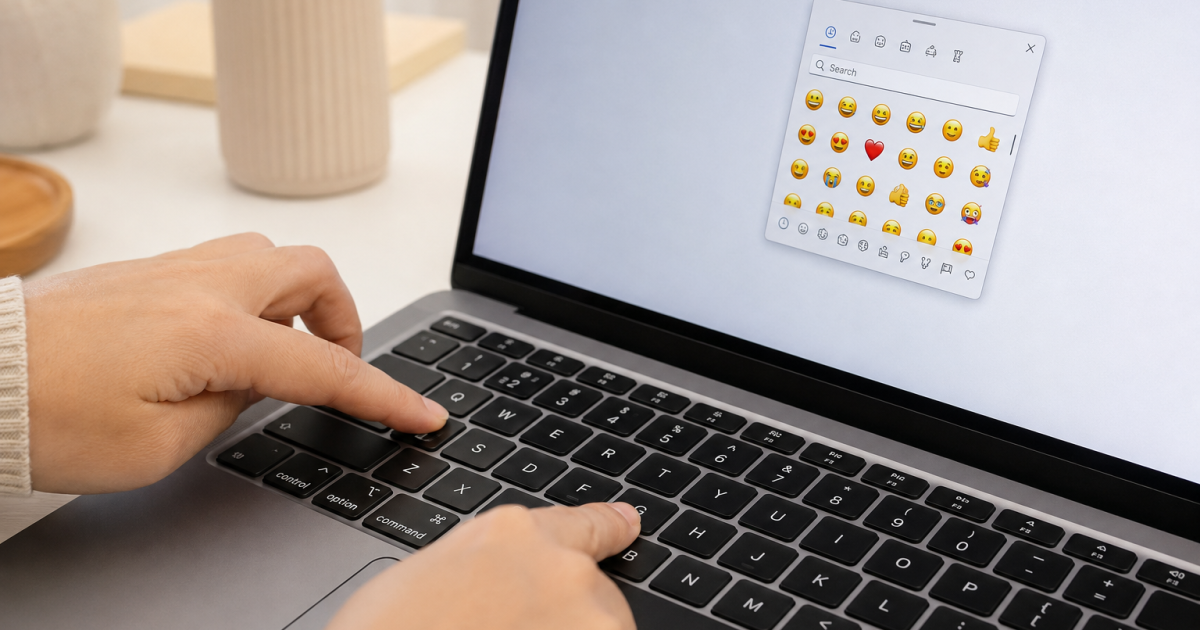
스마트폰에서는 키보드의 이모지 아이콘을 누르면 바로 이모지를 입력할 수 있지만, PC에서는 이모지 입력 방법을 모르면 막막합니다. 문서를 작성하거나 메신저로 대화하면서 이모지를 넣고 싶은데 방법을 몰라 웹에서 복사해 오는 사람이 많습니다. 하지만 윈도우와 맥 모두 간단한 단축키로 이모지 패널을 열 수 있으며, 이 단축키를 알면 PC에서도 스마트폰만큼 빠르게 이모지를 입력할 수 있습니다.
윈도우에서 이모지 패널 여는 방법
윈도우 10 이상에서는 키보드 단축키 하나로 이모지 패널을 열 수 있습니다. 텍스트 입력이 가능한 곳에 커서를 놓고 Windows 키와 마침표(.) 키를 동시에 누르면 이모지 선택 창이 나타납니다. 이 패널에서 카테고리별로 이모지를 탐색하거나 상단 검색란에 한글로 키워드를 입력해 원하는 이모지를 찾을 수 있습니다. 윈도우 11에서는 GIF와 텍스트 이모티콘(카오모지)도 같은 패널에서 선택할 수 있습니다.
| 윈도우 버전 | 단축키 | 지원 기능 |
|---|---|---|
| 윈도우 10 | Win + .(마침표) | 이모지, 기호 |
| 윈도우 11 | Win + .(마침표) | 이모지, GIF, 카오모지, 기호 |
맥에서 이모지 입력하는 방법
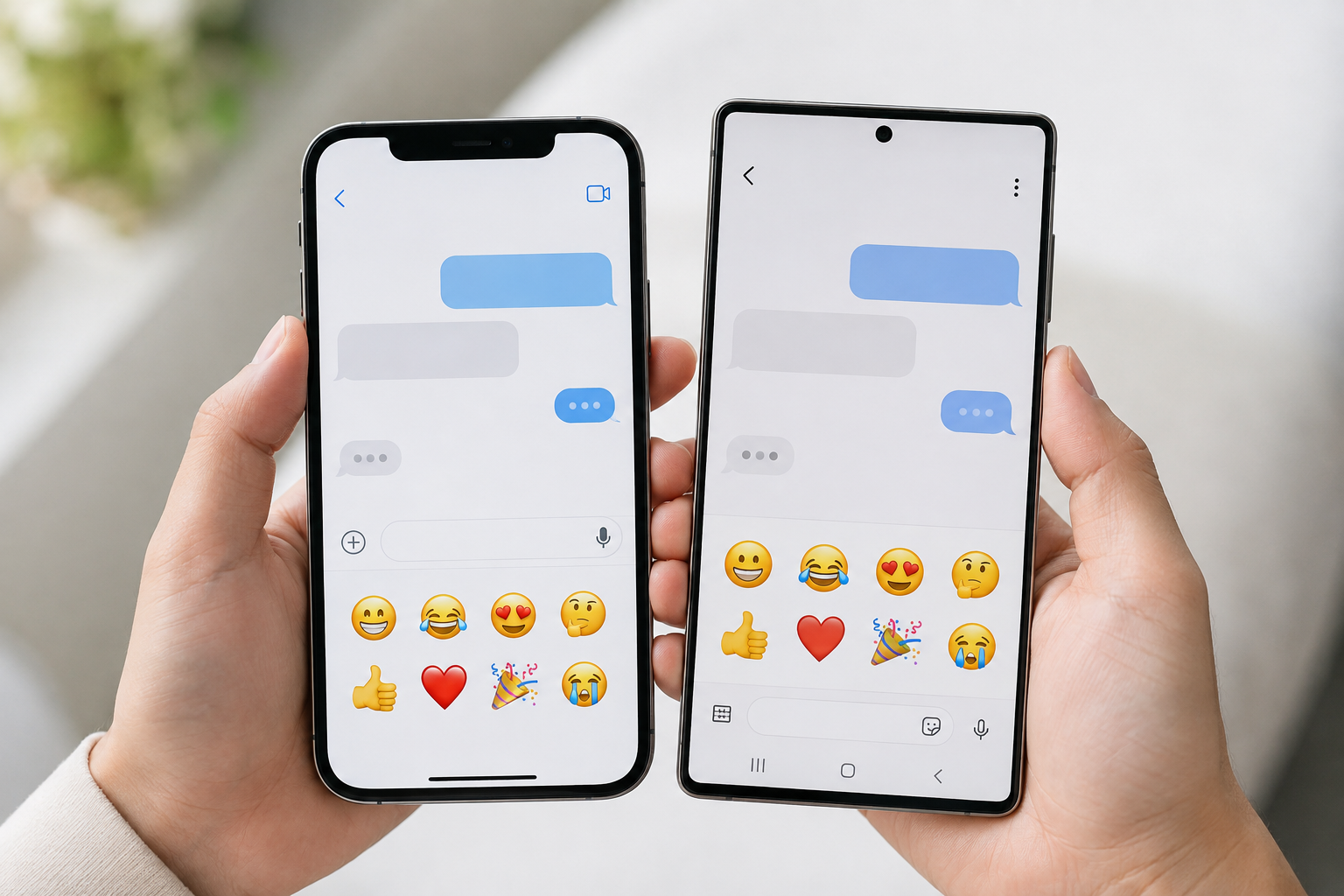
맥에서는 Control + Command + 스페이스 키를 동시에 누르면 문자 뷰어 창이 열립니다. 이 창에서 이모지뿐 아니라 유니코드에 등록된 모든 특수문자를 검색하고 입력할 수 있습니다. 검색란에 영어나 한글로 키워드를 입력하면 관련 이모지가 필터링됩니다. 맥에서는 메뉴 막대의 입력 소스 메뉴에서도 ‘이모티콘 및 기호 보기’를 선택해 같은 창을 열 수 있습니다.
스마트폰 키보드의 빠른 이모지 입력 기능
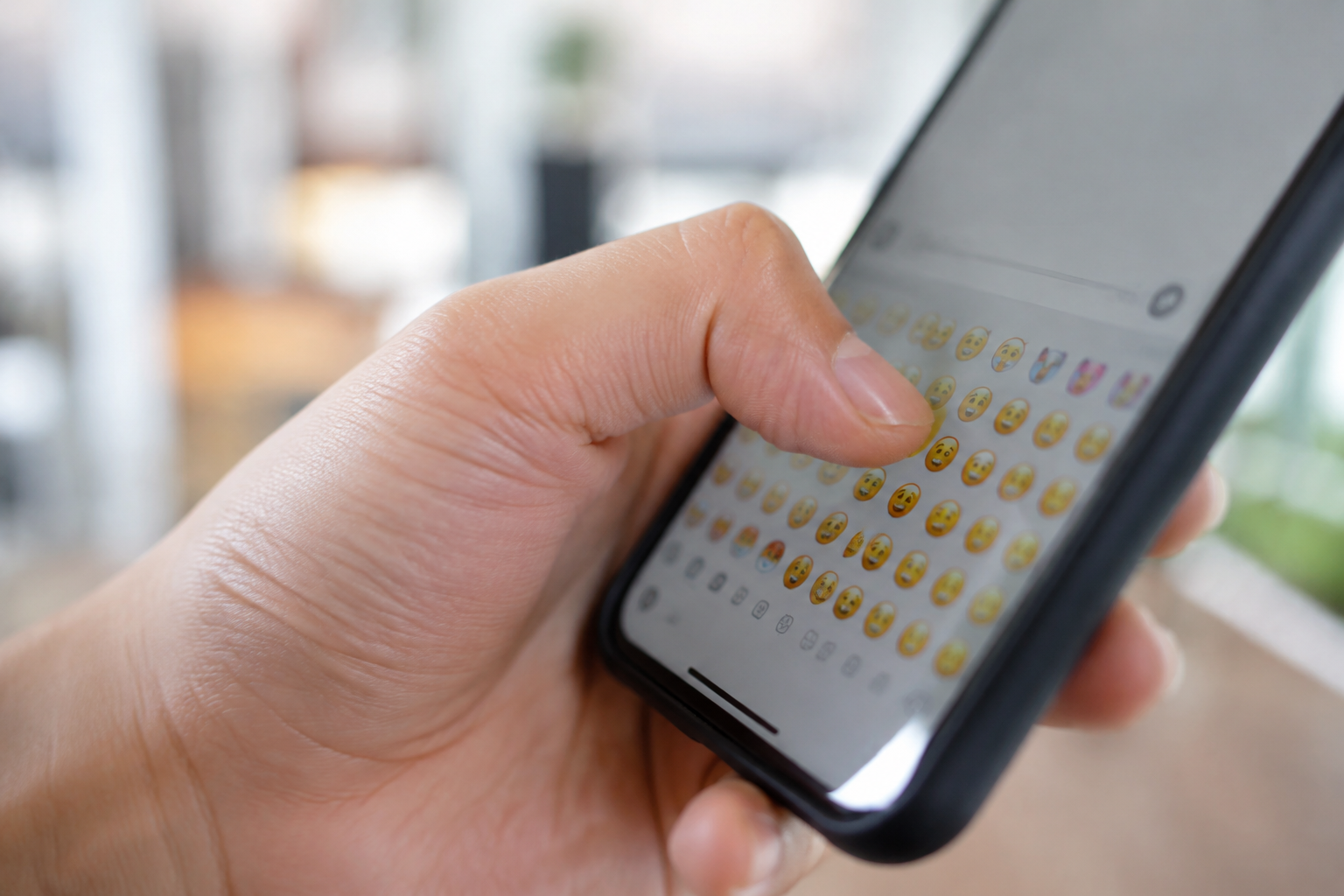
스마트폰 키보드에서 이모지를 더 빠르게 입력하는 방법도 있습니다. 아이폰에서는 텍스트를 입력한 뒤 이모지 키보드로 전환하면 입력한 단어와 관련된 이모지가 예측 표시줄에 나타납니다. 갤럭시(삼성 키보드)에서는 키보드 상단의 이모지 제안 기능을 켜면 입력 중인 문맥에 맞는 이모지를 자동 추천합니다. 이 기능을 활용하면 이모지 목록을 스크롤하지 않고도 원하는 이모지를 빠르게 찾을 수 있습니다.
- 아이폰: 텍스트 입력 후 이모지 키보드 전환 시 관련 이모지 하이라이트
- 갤럭시: 삼성 키보드 설정에서 이모지 제안 켜기
- 구글 키보드(Gboard): 검색란에 키워드 입력 시 이모지 추천
자주 쓰는 이모지를 더 빨리 쓰는 요령
텍스트 대치(단축어 입력) 기능을 활용하면 이모지를 더 빠르게 입력할 수 있습니다. 아이폰의 경우 설정에서 키보드 텍스트 대치에 단축어를 등록하면 특정 글자를 입력할 때 자동으로 이모지로 변환됩니다. 예를 들어 ‘ht’를 입력하면 하트 이모지가 제안되도록 설정할 수 있습니다. 윈도우에서는 이모지 패널의 최근 사용 탭이 자동으로 유지되므로 자주 쓰는 이모지가 상단에 표시됩니다.
단축키가 안 될 때 점검할 것들
| 증상 | 원인 | 해결 방법 |
|---|---|---|
| Win+.이 안 열림 | 윈도우 버전 7/8 | 윈도우 10 이상으로 업그레이드 |
| 맥 단축키 미작동 | 다른 앱이 단축키 점유 | 시스템 설정에서 키보드 단축키 확인 |
| 이모지 검색이 안 됨 | 언어 설정 미지원 | 영어 키워드로 검색 시도 |
| 이모지가 흑백으로 표시 | 앱이 컬러 이모지 미지원 | 다른 앱에서 시도 |
이모지 단축키를 알면 PC에서도 스마트폰처럼 빠르게 이모지를 입력할 수 있습니다. 윈도우는 Win+마침표, 맥은 Control+Command+스페이스입니다.
이 글은 AI(인공지능)의 도움을 받아 작성되었습니다.