
핵심 요약
키보드에 없는 이모지를 웹에서 복사해 바로 쓰는 실용 가이드입니다. 스마트폰과 PC 환경별 복사 방법, 깨져 보이는 원인과 해결, 자주 쓰는 이모지를 모아두는 요령까지 다룹니다.
이모지 복사 붙여넣기를 찾는 상황
이모지 키보드를 열어도 원하는 이모지를 찾기 어렵거나, PC에서 작업 중 이모지 입력이 필요할 때 복사 붙여넣기를 찾게 됩니다. 특히 문서 작성, 이메일, 웹사이트 편집 등 키보드 이모지 패널이 제한적인 환경에서 유용합니다. 이모지 전문 사이트에서 원하는 이모지를 클릭 한 번으로 복사한 뒤 입력란에 붙여넣는 방식이 가장 간편합니다.
스마트폰에서 복사와 붙여넣기 하는 방법
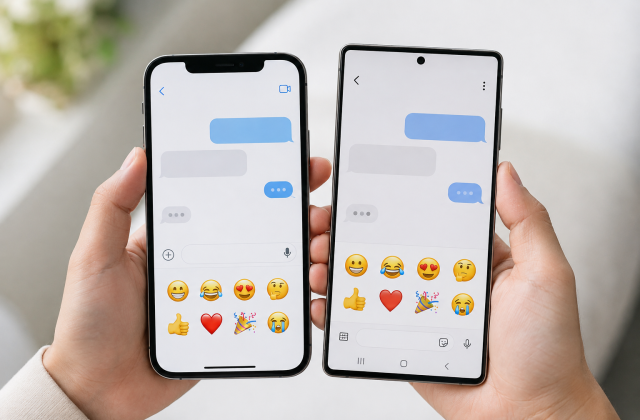
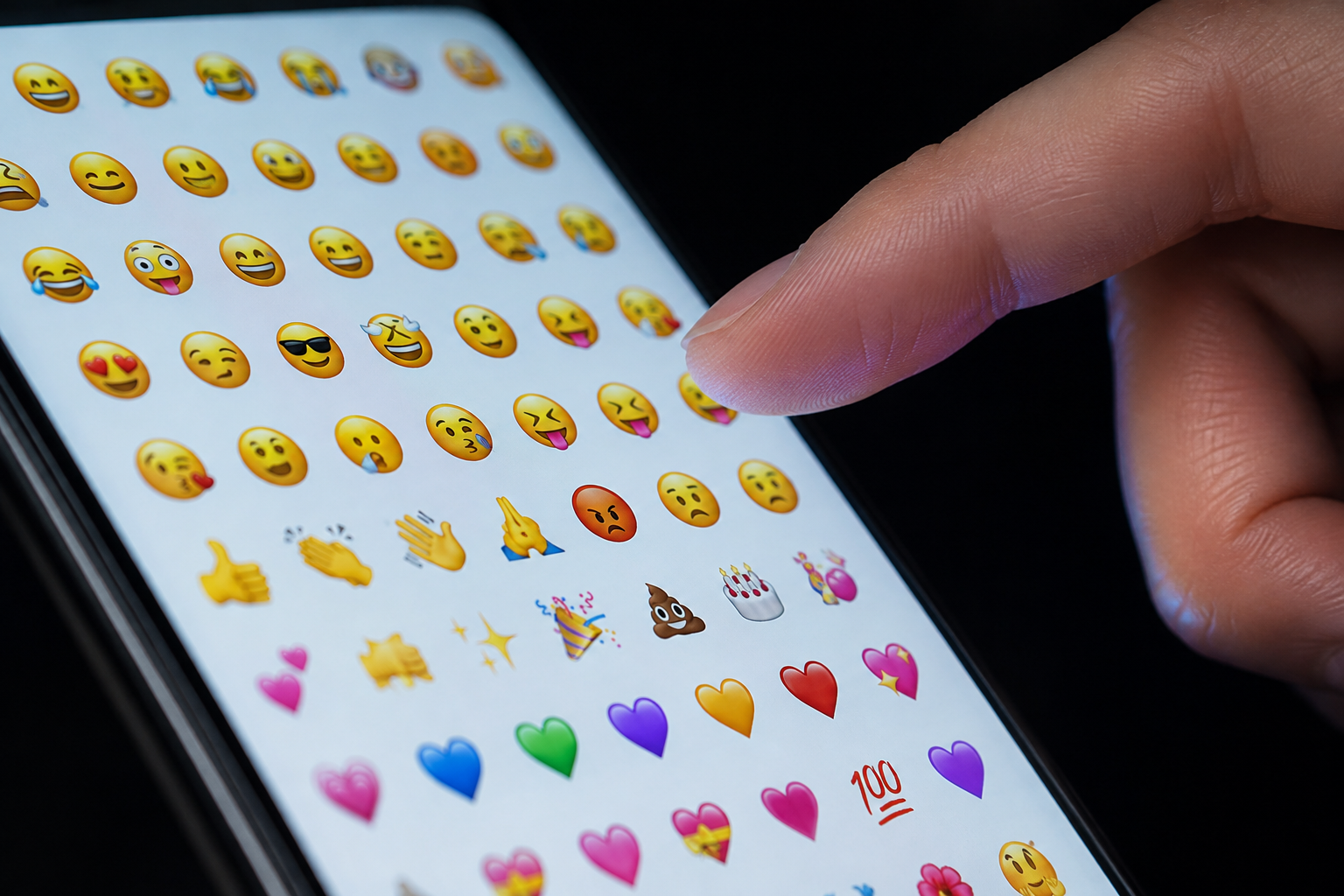
스마트폰에서는 이모지 키보드를 사용하는 것이 기본이지만, 웹에서 특정 이모지를 복사하는 것도 쉽습니다. 브라우저에서 이모지 사전 사이트를 열고, 원하는 이모지를 길게 눌러 복사 메뉴가 뜨면 복사를 선택합니다. 그런 다음 사용하려는 앱의 입력란을 길게 눌러 붙여넣기를 하면 됩니다. 클립보드 기록 기능이 있는 키보드 앱을 쓰면 이전에 복사했던 이모지를 다시 불러올 수 있어 편리합니다.
PC(윈도우와 맥)에서 복사와 붙여넣기 하는 방법
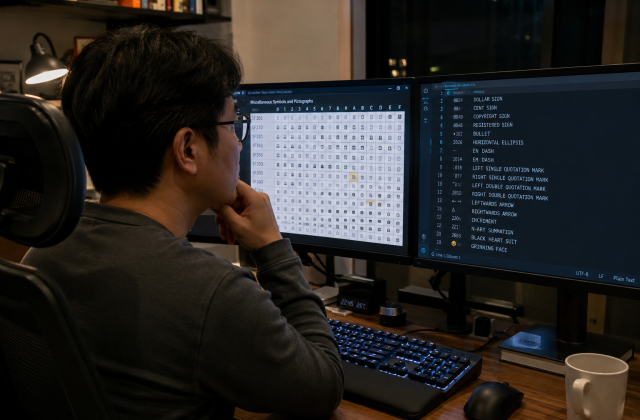
PC에서는 이모지 사전 웹사이트를 방문해 원하는 이모지를 드래그로 선택하거나 ‘복사’ 버튼을 클릭한 뒤, Ctrl+V(윈도우) 또는 Cmd+V(맥)로 붙여넣습니다. 윈도우 10 이상에서는 Win+V로 클립보드 기록을 열 수 있어, 여러 이모지를 연달아 복사한 뒤 골라서 붙여넣을 수 있습니다.
| 환경 | 복사 단축키 | 붙여넣기 단축키 | 클립보드 기록 |
|---|---|---|---|
| 윈도우 | Ctrl + C | Ctrl + V | Win + V (10 이상) |
| 맥 | Cmd + C | Cmd + V | 기본 미지원 (앱 필요) |
| 아이폰 | 길게 누르기 → 복사 | 길게 누르기 → 붙여넣기 | 키보드 앱에 따라 다름 |
| 안드로이드 | 길게 누르기 → 복사 | 길게 누르기 → 붙여넣기 | 삼성 키보드 클립보드 |
붙여넣은 이모지가 네모나 물음표로 깨지는 이유
이모지가 깨져 보이는 가장 흔한 원인은 운영체제나 앱이 해당 이모지를 지원하지 않기 때문입니다. 최신 유니코드 버전에 추가된 이모지를 오래된 기기에 보내면 기기에 해당 이모지 폰트가 없어서 빈 사각형이나 물음표로 표시됩니다. 이를 방지하려면 기기와 앱을 최신 버전으로 업데이트하는 것이 가장 확실한 해결책입니다.
- 운영체제 업데이트로 최신 이모지 폰트를 받습니다.
- 오래된 앱은 업데이트 후 재실행합니다.
- 상대방 기기가 오래된 경우 기본 이모지만 사용합니다.
- 웹 환경에서는 브라우저 업데이트도 필요합니다.
자주 쓰는 이모지를 모아두는 정리 요령
자주 쓰는 이모지를 빠르게 입력하려면 몇 가지 정리 방법이 있습니다. 스마트폰 키보드의 최근 사용 이모지 탭을 활용하면 반복 검색 없이 빠르게 선택할 수 있습니다. PC에서는 메모장이나 노트 앱에 자주 쓰는 이모지를 모아두고 필요할 때 복사하는 방법이 효율적입니다. 텍스트 확장 프로그램을 쓰면 특정 약어를 입력하면 자동으로 이모지로 변환되게 설정할 수도 있습니다.

복사해서 써도 되는 곳과 주의할 곳
이모지는 대부분의 메신저, SNS, 이메일 클라이언트에서 정상적으로 표시됩니다. 하지만 일부 오래된 시스템이나 특수한 환경에서는 주의가 필요합니다. 공공기관 민원 시스템이나 일부 금융 서비스의 입력란에서는 이모지가 오류를 일으킬 수 있고, 파일명에 이모지를 넣으면 일부 운영체제에서 파일 인식이 안 될 수 있습니다. SMS(문자메시지)에서는 이모지가 MMS로 전환되어 추가 요금이 발생할 수 있으므로 확인 후 사용하는 것이 좋습니다.
이모지 복사 붙여넣기는 가장 빠른 입력 방법입니다. 최신 기기에서는 거의 문제없이 작동하지만, 공공 시스템이나 오래된 환경에서는 사전 확인이 필요합니다.
이 글은 AI(인공지능)의 도움을 받아 작성되었습니다.